
Cristolink es el punto de entrada digital de la Facultad de Salud de la UPEC. Cada estudiante inscrito en medicina, ciencias o en la licenciatura de salud encuentra allí sus cursos, sus QCM y su información académica. Acceder a esta plataforma sin problemas condiciona gran parte de la vida universitaria en Créteil.
Cristolink y el ecosistema digital UPEC: lo que ha cambiado
Los competidores a menudo describen Cristolink como una página de inicio aislada. La realidad es diferente. La plataforma se integra en un ecosistema digital más amplio, dirigido por la Facultad de Salud de la UPEC.
Concretamente, el portal oficial de la facultad ofrece tutoriales en video para guiar a los estudiantes paso a paso. Este formato pedagógico reemplaza gradualmente las largas notas textuales. Incluso antes de ingresar sus credenciales, puede ver una demostración que muestra cada pantalla, cada campo a completar.
Otro punto que rara vez se aborda es la gestión de cookies en el sitio oficial de UPEC. En su primera visita, aparece una interfaz de consentimiento. Se le pide que acepte o rechace ciertos rastreadores. Si la cierra sin responder, algunas funciones pueden no mostrarse correctamente. Tómese el tiempo para hacer clic en “Aceptar todo” o personalizar sus elecciones antes de buscar el enlace a Cristolink.
Para comprender mejor el proceso de inicio de sesión en la UFR de salud, puede consultar Dr Hackney net, que detalla cada paso con capturas de pantalla.

Inicio de sesión en Cristolink: credenciales y proceso paso a paso
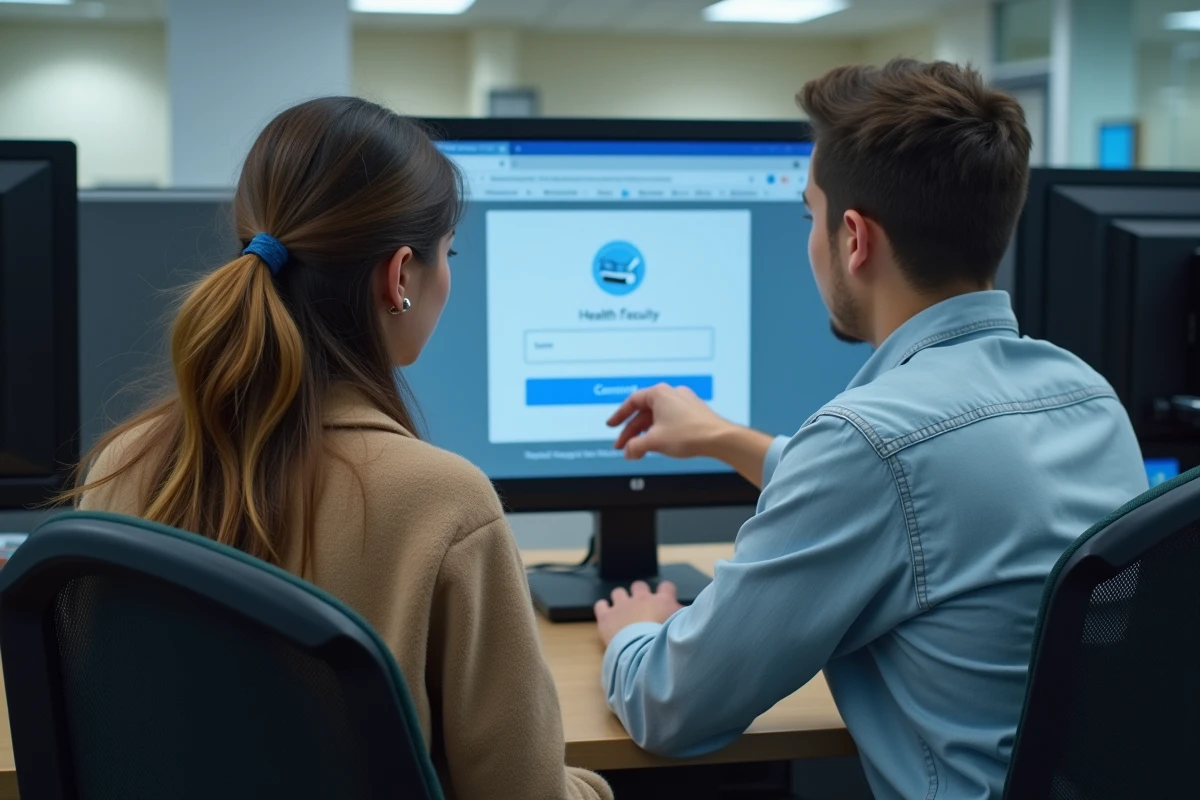
¿Ya ha notado que la UPEC utiliza un identificador único para la mayoría de sus servicios digitales? Cristolink funciona bajo el mismo principio. Su nombre de usuario corresponde al que se le proporcionó al momento de su inscripción administrativa.
Encontrar su identificador UPEC
El identificador generalmente toma la forma de una combinación de su nombre y apellido, seguido de números. Aparece en el correo de confirmación enviado por la universidad después de finalizar su inscripción.
Si ya no encuentra este correo, la página de inicio de sesión de la UPEC ofrece un procedimiento de recuperación. Necesita su dirección de correo institucional (la que termina en @u-pec.fr). Sin esta dirección de correo, la recuperación se vuelve más larga y pasa por el servicio informático de la facultad.
La contraseña y su restablecimiento
La contraseña inicial es la que definió al activar su cuenta por primera vez. En caso de olvido, un enlace de restablecimiento está disponible directamente en la página de inicio de sesión de Cristolink.
Dos precauciones a tener en cuenta:
- El restablecimiento envía un enlace temporal a su dirección @u-pec.fr, no a su correo personal. Por lo tanto, verifique su bandeja institucional.
- La nueva contraseña debe cumplir con criterios de longitud y complejidad (mayúsculas, números, caracteres especiales). Una contraseña demasiado corta será rechazada sin un mensaje de error explícito en algunos navegadores.
- Después de varios intentos fallidos, la cuenta puede ser bloqueada temporalmente. Espere unos minutos antes de volver a intentarlo.
Problemas frecuentes de conexión a Cristolink y soluciones concretas
La mayoría de los bloqueos no provienen de la plataforma en sí. Provienen del entorno de navegación del estudiante.
El navegador que bloquea el acceso
Cristolink funciona mejor en navegadores recientes como Firefox o Chrome en sus últimas versiones. Las versiones antiguas de Internet Explorer o Safari pueden provocar pantallas en blanco o errores de certificado.
También considere vaciar la caché de su navegador si la página de inicio de sesión se queda en un bucle. En Chrome, el atajo Ctrl + Mayús + Supr abre directamente la ventana de limpieza. Marque “Imágenes y archivos en caché”, luego recargue la página.
La conexión Wi-Fi del campus
¿Por qué la conexión falla a veces desde el campus de Créteil? La red Wi-Fi universitaria redirige ciertas solicitudes a una página de autenticación de red. Si esta autenticación no se valida, Cristolink no se carga.
Conéctese primero a la red Wi-Fi eduroam con sus credenciales UPEC, luego abra Cristolink en un segundo momento. Esta secuencia evita la mayoría de los errores de carga en el campus.
Recursos accesibles en Cristolink para estudiantes de salud
Una vez conectado, la plataforma agrupa varias herramientas relacionadas con su formación en salud en la UPEC.
- Los materiales de curso proporcionados por los docentes de medicina, farmacia y ciencias de la salud, a menudo en formato PDF o presentación.
- Los QCM de práctica, a veces cronometrados, que reproducen las condiciones de examen. Algunos docentes también publican las correcciones detalladas.
- La información administrativa académica: calendario de exámenes, resultados parciales, citaciones.
- Los enlaces a otros servicios digitales de la UPEC, como la biblioteca en línea o la mensajería institucional.
Los QCM de práctica son la herramienta más utilizada por los estudiantes de la licenciatura en salud. Su acceso está condicionado a una conexión activa en Cristolink, lo que explica la urgencia que se siente cuando la plataforma no responde.
Tutoriales en video oficiales de la Facultad de Salud
La UPEC pone a disposición videos alojados en su propio servidor (UPEC Pod). Estos tutoriales cubren la navegación en Cristolink, la inscripción a los exámenes y la consulta de calificaciones. Son accesibles desde el portal de la Facultad de Salud, en la sección dedicada a los recursos estudiantiles.
Estos videos tienen la ventaja de estar actualizados, a diferencia de algunas guías encontradas en sitios de terceros que describen interfaces obsoletas.
Priorice siempre los recursos oficiales de UPEC para evitar seguir un procedimiento que ya no corresponde a la versión actual de la plataforma. Un identificador ingresado en el lugar correcto, un navegador actualizado y una conexión de red estable son suficientes para que Cristolink funcione perfectamente en el día a día.